UbigiのeSIMとは
普段は、スマートフォン(スマホ)でネットワークを利用する際に物理SIM, eSIMを使うことでインターネット接続ができます。
キャリアの多くは日本でのみ使用ができるような通信になっています。しかし、海外旅行などで海外に行く際は、通常使っているキャリアは使えません。
そのため、海外のネットが使えるようにするサービスを提供しているアプリの一つがUbigi(ユービージー)です。
そしてUbigiは物理SIMではなく、eSIMです。(仮想的なSIMですので物理的なSIMは不要です)
筆者は、いくつかeSIMを利用していますが、用途や旅行期間などに合わせてUbigiも使うことがあります。
こちらの紹介コードを使うと、初回のeSIM購入が20%OFFになります👉 2UCPPXFV
数年前のUbigiの課題が改善されている!
以前に記事を書いた際は、2023年ごろです。その時は、正直、 本当に使いにくかった。 😅😭
2026年時点で、大きく3つのポイントが改善されています!
1.eSIM設定が楽になった
以前は、2回目以降はエラーが出るようになり、同じeSIMの再インストール(REINSTALL)作業が必要で正直混乱していました😭
いくらスマホに慣れていても、システム側を触るのは苦手な方も多いと思いますので、これは良い改善です。 ✨
設定方法については、後ほど説明します📱😄
2.日本語表記が可能になったこと
2023年ごろは、英語表記と一部言語で、日本語はありませんでした😭
ただでさえ インストール方法が分からないし英語もそこまで得意でないとなると、海外旅行時はパニックになります😅
なので、日本語表記が可能になったこことは素晴らしい。✨
3. アプリ起動時にパスワードではなく顔認証を使えるようになった
※筆者は、iPhoneユーザーなので、Androidは対応済かは現時点では不明ですので悪しからず 🙏
少なくともiPhoneは最近のOSの機能拡張も合わさり、多くのアプリが顔認証でロック解除できるようになってきました。
Ubigiもその波に乗り、顔認証でアプリにログインができるようになりました。✨
以前の2023年時点では、Ubigiはセキュリティとして毎回パスワード入力を求められ🔥、データ残量を確認するにもパスワード入力が必要だったので個人的にはその手間が減って素晴らしい改善だと思っています。😭✨
UbigiのeSIMの2回目以降の使い方ポイント
さて、Ubigiの2回目以降の使い方ポイントですが、UbigiのeSIMを一度入れておけば、再度そのeSIMを使うことができます。
そのため、スマホ端末に入っているeSIMを削除する必要はありません。
ただし、Ubigiで日本のeSIMを購入する方は、eSIMが既に入っているとすぐに有効になるようなので、タイミングにご注意ください。
海外旅行用のSIMという前提だとすると、UbigiのeSIMは初めに入れたら削除せず、2回目以降使用する際はアプリで商品を購入するのみで、海外に行った際にキャリアを切り替えればネットを拾うようになります。
個人的に気になるのは、eSIMをアクティベートする際、「データのみSIM」か「データと音声SIM」かをユーザーが選択するようになっています。これはiPhoneそのものの仕様ですが、自動でSIMの種類を判別してくれないのか。。。
2026年時点ではUbigiはデータSIMのeSIMしかありませんので、 「データ通信のみ」のSIMを選択すれば問題はありません。他社のeSIMでは、音声付きSIMがありますが、その際は、毎回SIMを入れ直す必要があるのかな🤔。。
では、2回目以降はどうやってUbigiを使うのか?
人によって2パターンあると思います。
1つ目は、以前のeSIMがそのまま端末に入っている状態。
2つ目は、 以前のeSIMを端末から削除してある状態。
自身の状態が分からない人はUbigiアプリを開きましょう。
アプリを開いてすぐ上にオレンジ色で、「この端末でUbigiNo接続を利用するには:eSIMをインストール」という表示が出ておりステータスも「未インストール」になっていたら、スマホ端末にUbigiのeSIMが無い状態です。
一方、この表示が出ていない場合は、既にeSIMが入っている状態になります。
また、端末のモバイル設定からSIMの状態を確認することもできます。
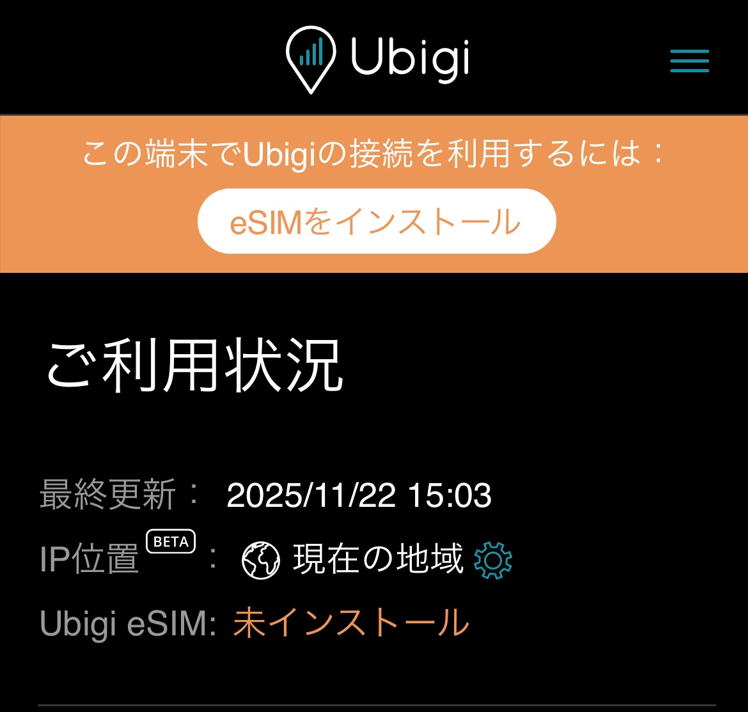
1. 1回目のUbigiのeSIMがそのまま端末に入っている場合
1つ目の場合は、Ubigiアプリを開き、 欲しいSIMを購入するだけです。
海外に行った当日にスマホの端末で、データ通信でUbigiのeSIMをオンに変えてください。そうすれば使用が開始できます。
2. 1回目のUbigiのeSIMを削除してしまっている場合
この場合は、まず、eSIMを再度インストールする必要があります。
以下の図の通りに、アプリから手順通りに選択するだけで完了します 😄↓👇
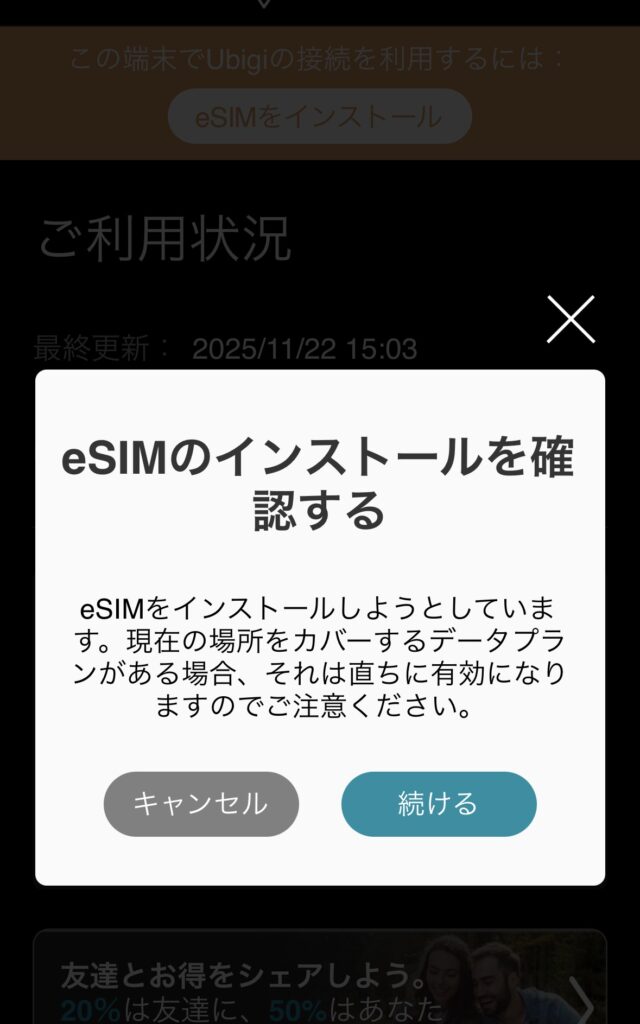
アプリを開き、オレンジ色のところにある「eSIMをインストール」ボタンをクリックします。
そうすると、ポップアップが出てきます。こちらは日本のデータSIMを購入する場合は、すぐに有効になりますよ。という確認になります。
アクティベートを続行しましょう。
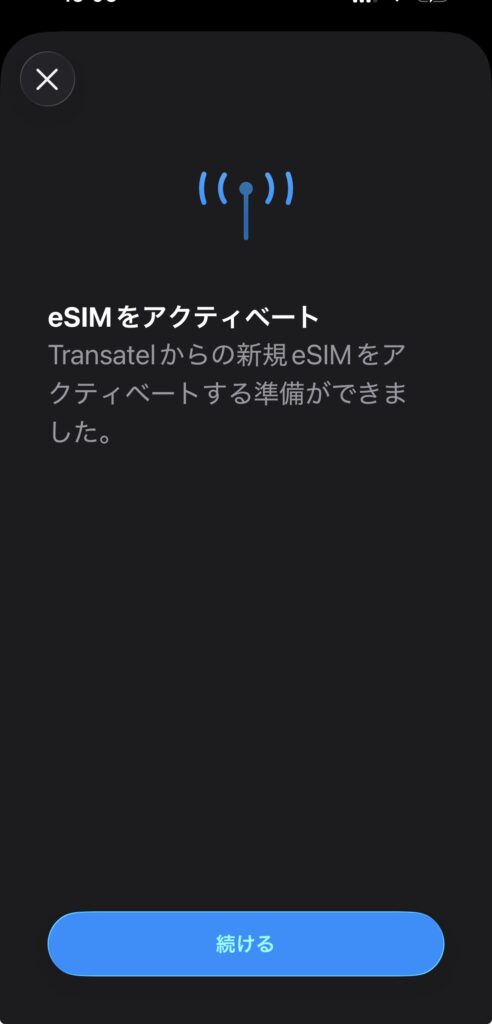
「データ通信のみ」か「音声通話とデータ」と選択する画面が出てきますが、Ubigiはデータ通信のみのプランしかないので、「データ通信のみ」を選択してください。
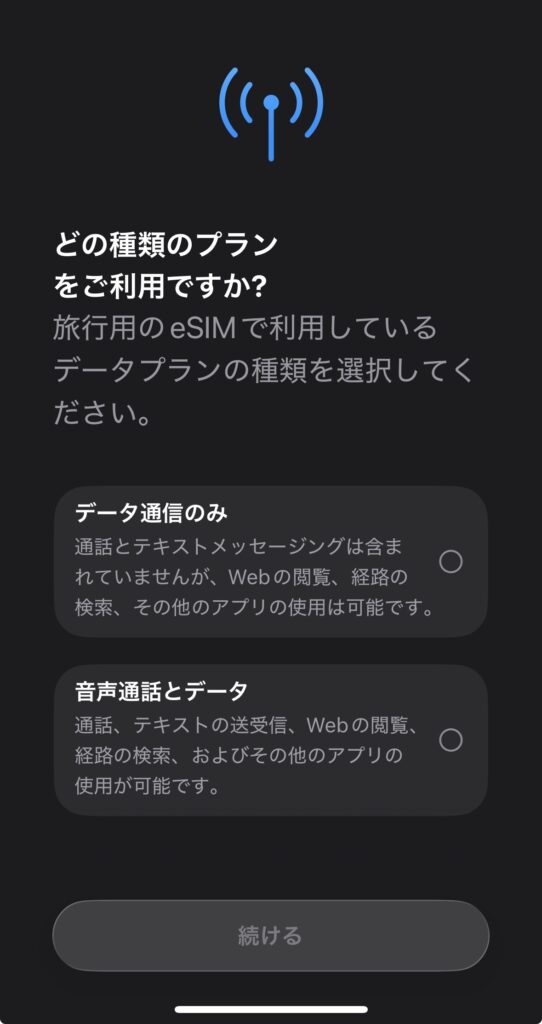
完了まで進んだら、「完了」ボタンを押してeSIMのインストールは終わりです。👏👏
その後、Ubigiアプリから、 欲しいSIMを購入します。
海外に行った当日にスマホの端末で、データ通信でUbigiのeSIMをオンに変えてください。そうすれば使用が開始できます。
こちらの紹介コードを使うと、初回のeSIM購入が20%OFFになります👉 2UCPPXFV
スポンサーリンク
海外に着いて実際にやること
海外に行く際は機内モードにしていることでしょう。(以下iPhoneでの設定画像)
UbigiのSIMをオンにする前に、日本で従来使っている主回線や副回線はオフにすることです。(データローミングをは高額になるのでお勧めしない)
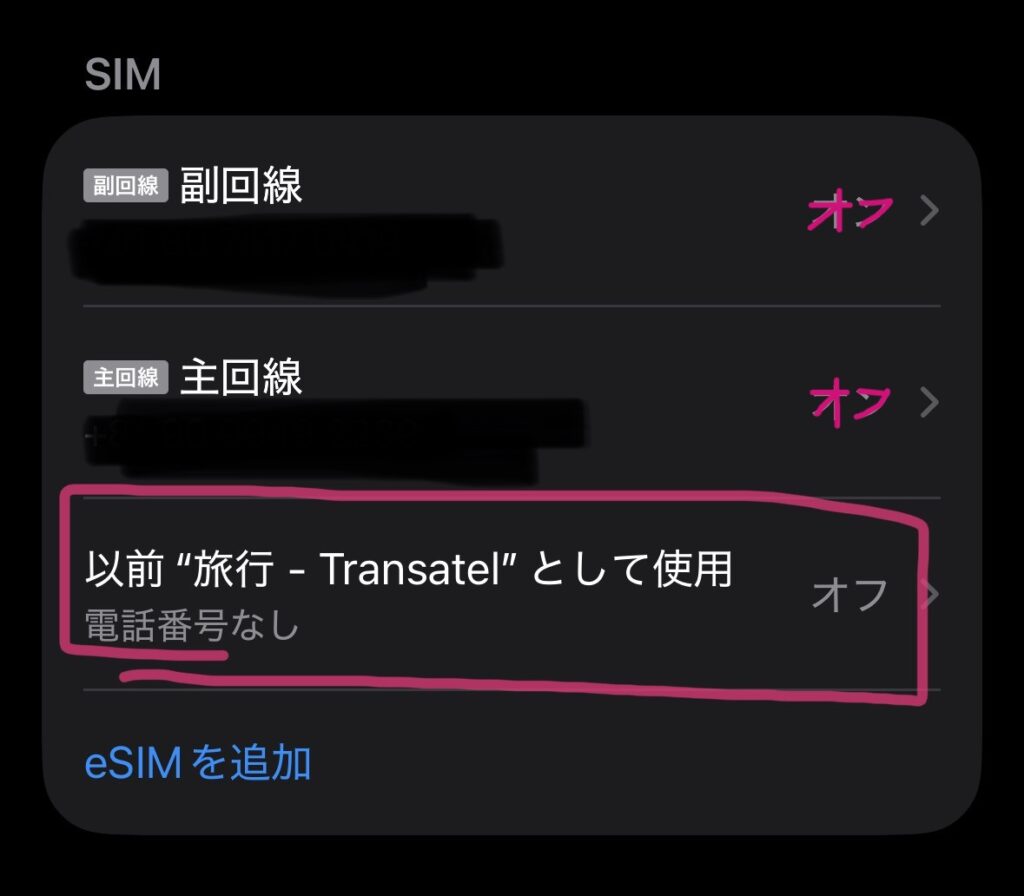
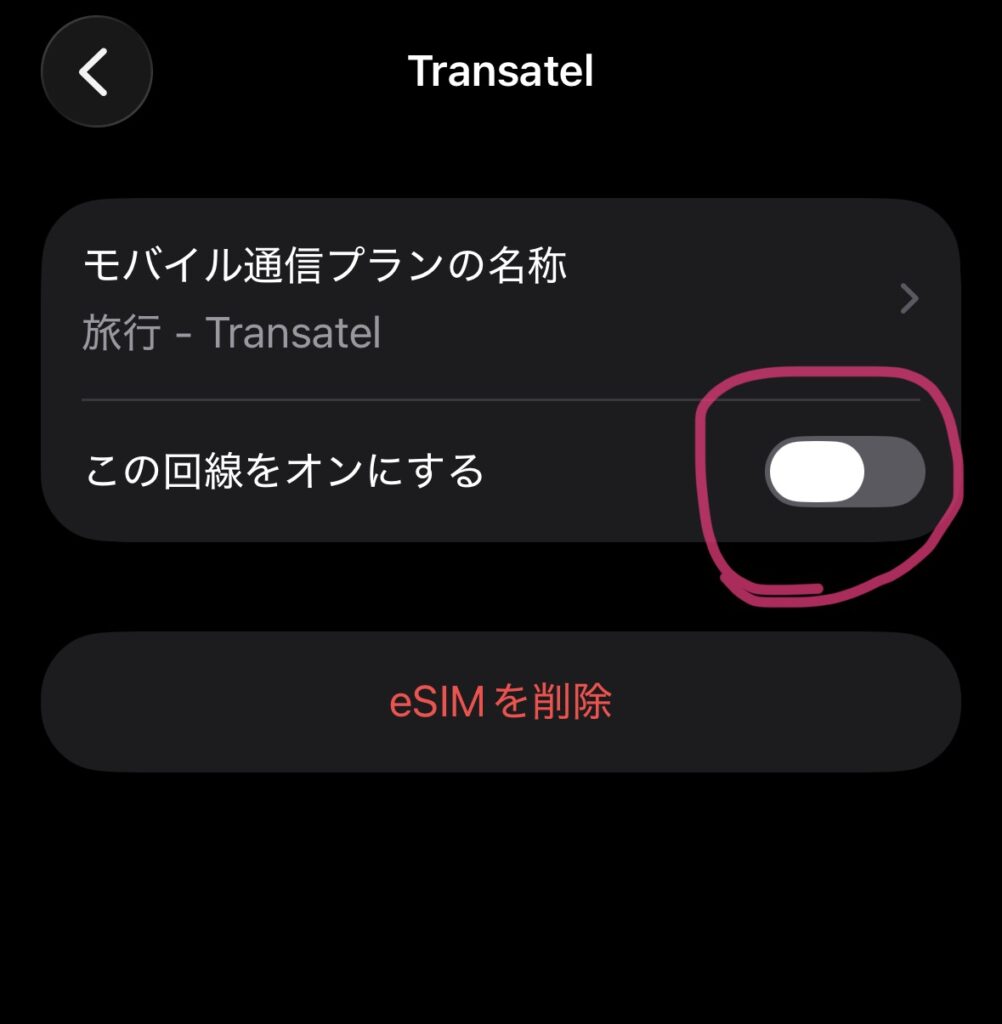
海外でネットを使う際は、旅行用のUbigiのeSIMを選択し、オフからオンにします。
また、これではおそらく繋がっていないと思いますので、モバイル データ通信を「主回線」ではなく、旅行用のUbigiのSIMに変更します。
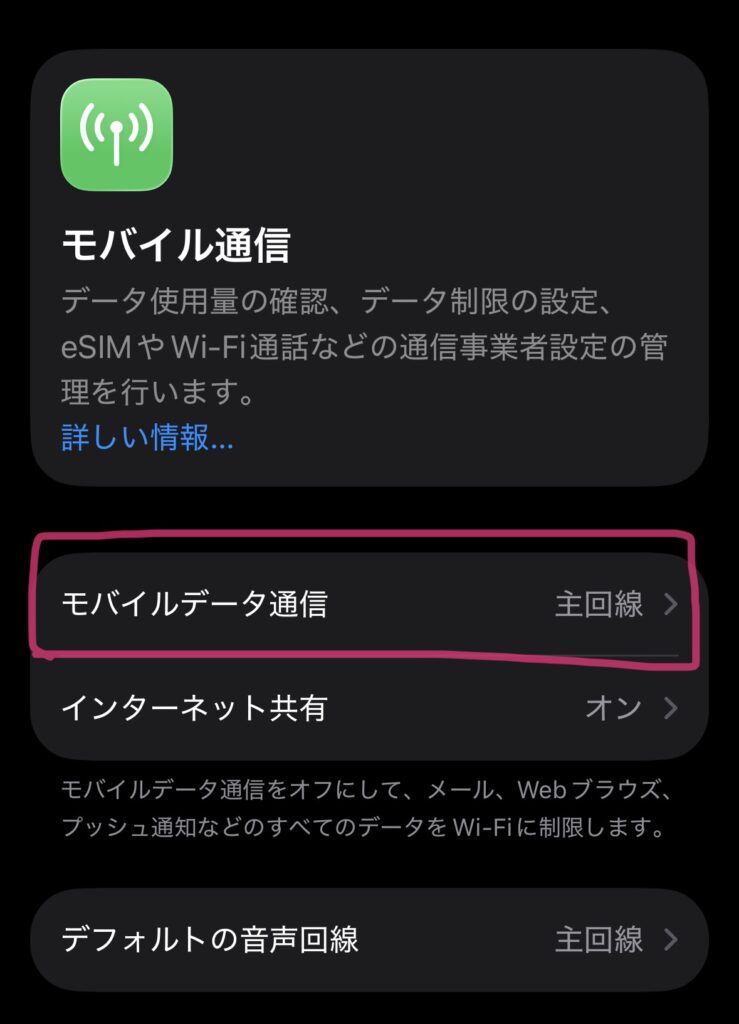
以上です。
まとめ
Ubigiのアプリはここ数年でかなりの改善がみられています。
日本語表記や顔認証でのアプリ解除など操作性が飛躍的に改善しています。
eSIMはUbigiの場合は基本的には一度インストールしたら、削除する必要はないです。
ただし、他社の場合は、音声付きSIMを入れる際に挙動が変わる可能性はあります。
どなたかの参考になれば幸いです。
こちらの紹介コードを使うと、初回のeSIM購入が20%OFFになります👉 2UCPPXFV